「シャドナビWB」を利用するためには
「Shadowverse: Worlds Beyond」との連携が必要です。
「Shadowverse: Worlds Beyond」との連携
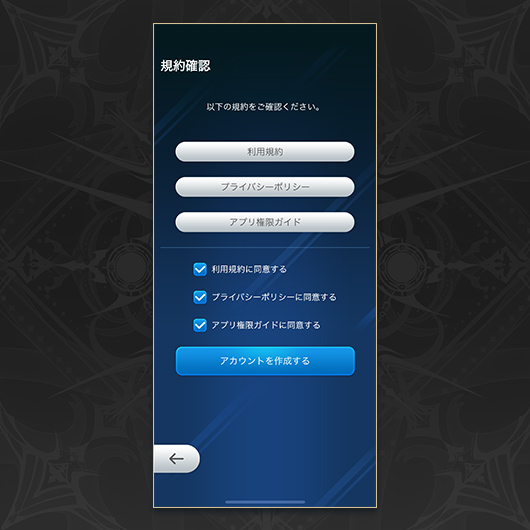
STEP1
「シャドナビWB」インストール後、利用規約とプライバシーポリシー、アプリ権限ガイドを確認し、「アカウントを作成する」をタップします。
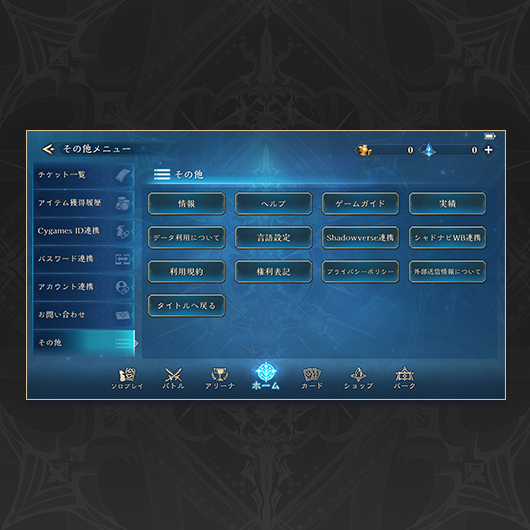
STEP2
「Shadowverse: Worlds Beyond」 のホーム画面から、「その他メニュー」→「その他」とタップし、「シャドナビWB連携」をタップします。
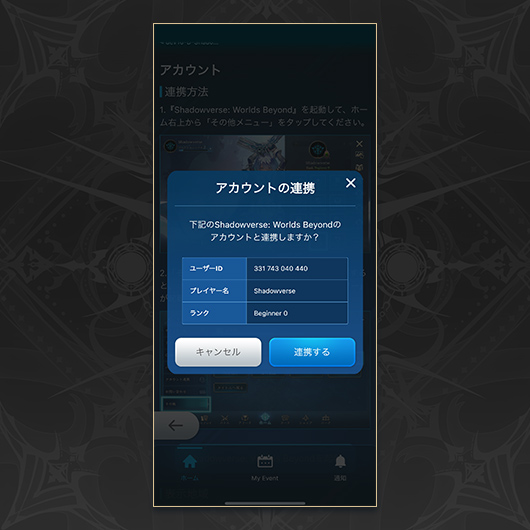
STEP3
自動で「シャドナビWB」に遷移します。アカウント情報を確認し、「連携する」をタップします。
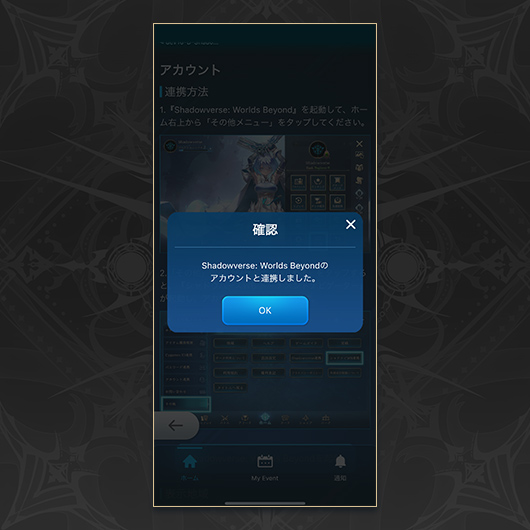
STEP4
「Shadowverse: Worlds Beyond」との連携が完了します。
参加したいイベントを探して応募できます。
抽選結果の確認も可能です。
イベントを探す
大会のカテゴリや開催場所で、フィルタでの検索ができます。
抽選結果を確認する
イベント開催までに抽選が行われ、「当選」「落選」「リザーバー当選」にステータスが変更されます。
抽選が行われる日付はイベントによって異なります。
抽選後、抽選結果を伝えるメッセージが通知されます。
エントリー締切までに「Shadowverse: Worlds Beyond」と未連携の場合は落選となります。
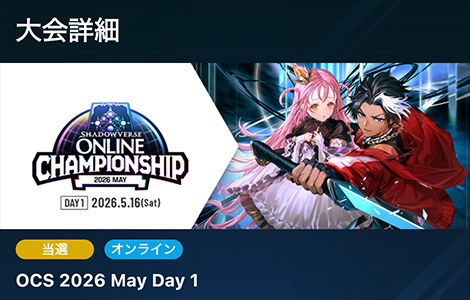
ステータス一覧
- 当選
- イベントに参加できます。
- 落選
- イベントに参加できません。
- リザーバー当選
- 参加枠に空きが出た場合に、イベントに参加できるようになることがあります。
イベントに参加するためには
「Shadowverse: Worlds Beyond」でデッキ登録が必要です。
デッキ登録
抽選結果が発表されるとデッキ登録ができるようになります。
デッキ登録期間に「Shadowverse: Worlds Beyond」で大会で使用するデッキを登録します。
デッキ登録が行われていない場合、大会に参加することができません。
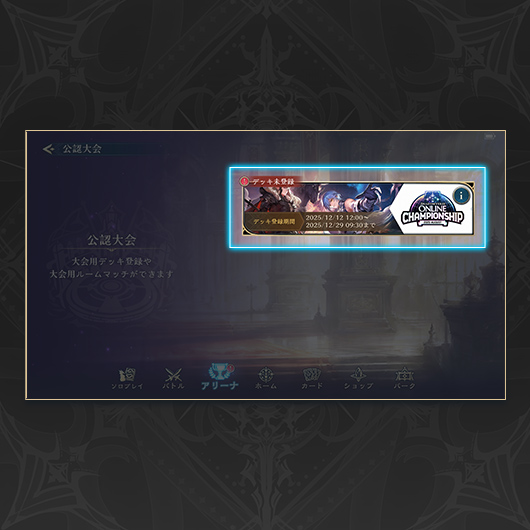
STEP1
「アリーナ」から「大会モード」を選択し、「公認大会」を選択します。
その後、デッキ登録を行う大会を選択します。
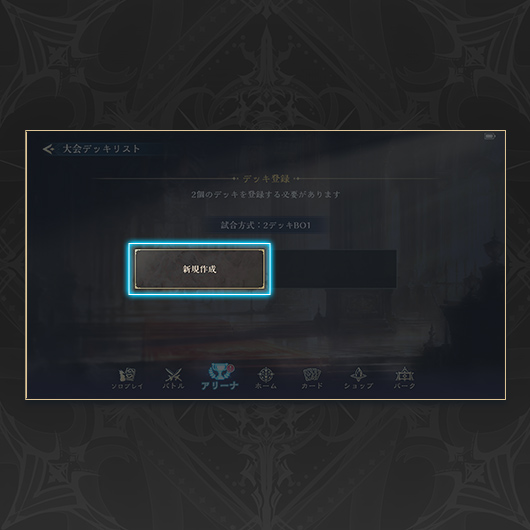
STEP3
「新規作成」を選択し、デッキを登録します。
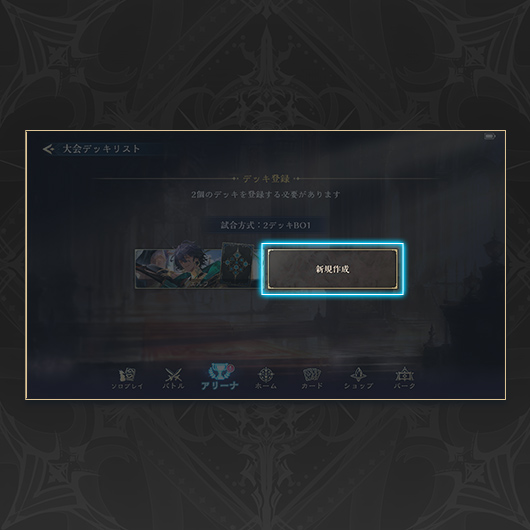
STEP4
(BO3や2デッキBO1の場合)「新規作成」を選択し、2つ目のデッキを登録します。
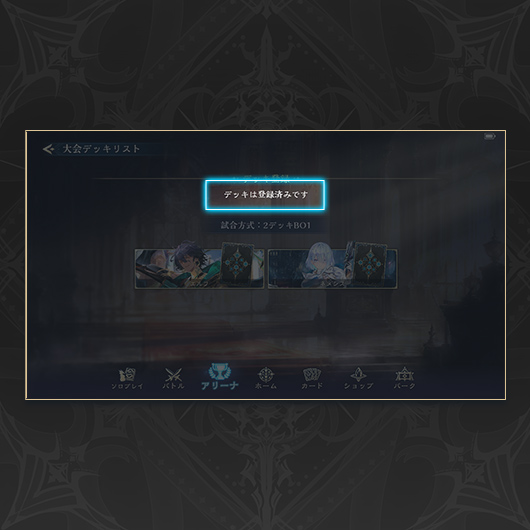
STEP5
「デッキは登録済みです」と表示されていれば、デッキ登録は完了です。
イベント参加中の操作もすべて
「シャドナビWB」がサポートします。
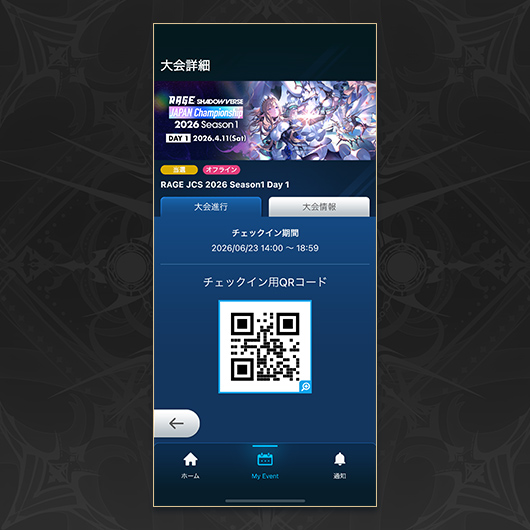
オフライン大会の場合は、「チェックイン用QRコード」を読み込んで大会運営側でチェックインを行います。
また、位置情報チェックインに対応している大会では、会場にて位置情報を利用したチェックインを行うことも可能です。
対戦組み合わせ確認
対戦相手が決定したら、「シャドナビWB」上で確認できます。
通知からメッセージも送信されます。
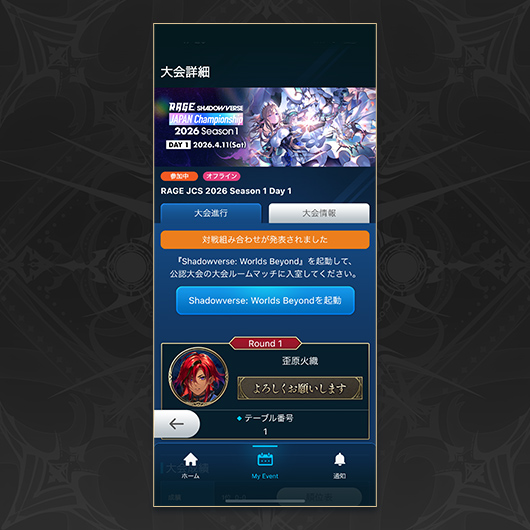
「大会進行」に対戦相手の名前や、テーブル番号などが表示されます。
大会ルームマッチへの入室
対戦組み合わせが発表されたら、「Shadowverse: Worlds Beyond」で大会ルームマッチに入室します。
制限時間内にルームへの入室がなかった場合、不戦敗となります。
対戦結果登録
対戦が終了したら、自動で「シャドナビWB 」に対戦結果が登録されます。
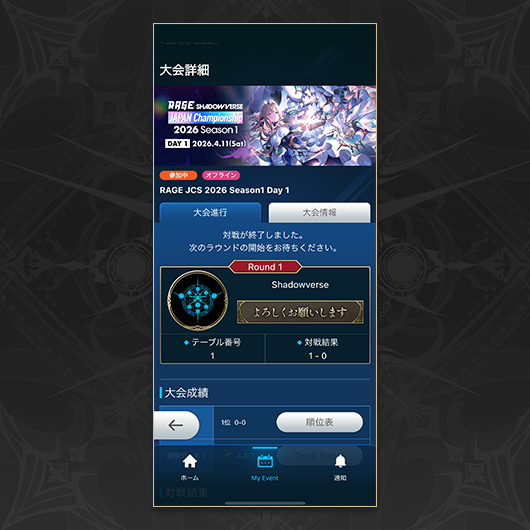
シャドナビWBで対戦結果を確認することができます。